

干净背景的人像
将户外人像变成干净、适合影棚风格展示的图片。
将户外人像变成干净、适合影棚风格展示的图片。
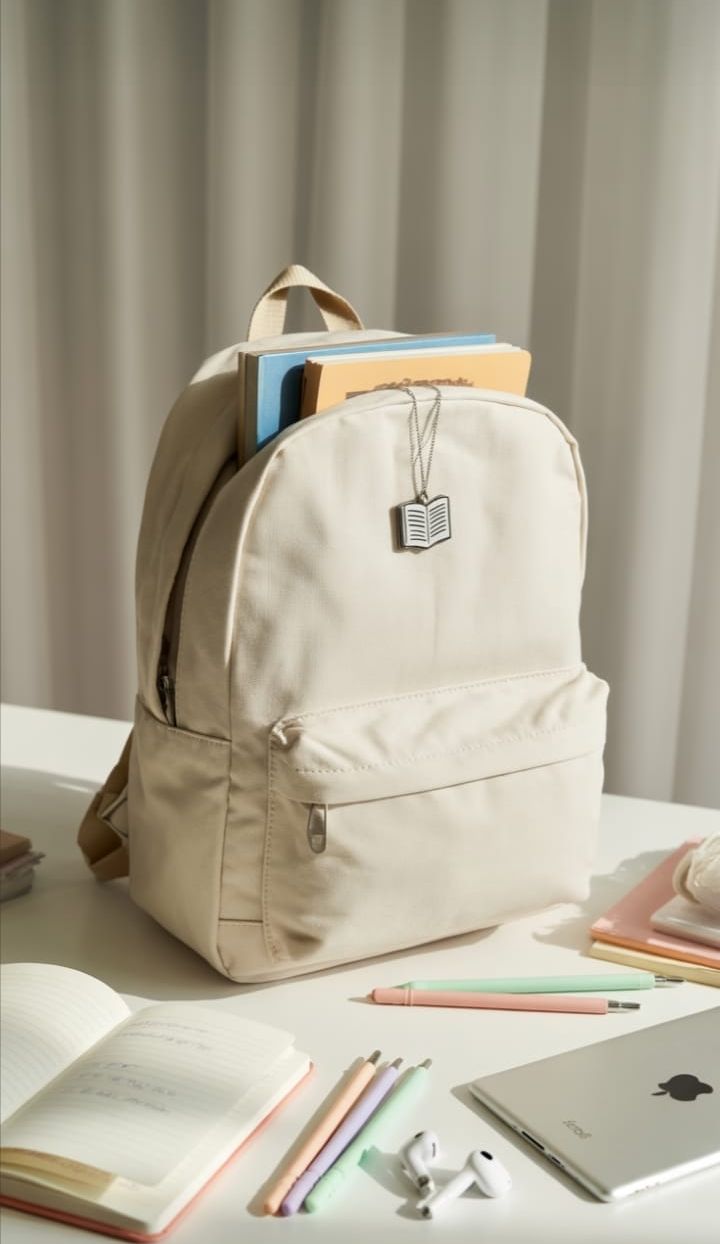
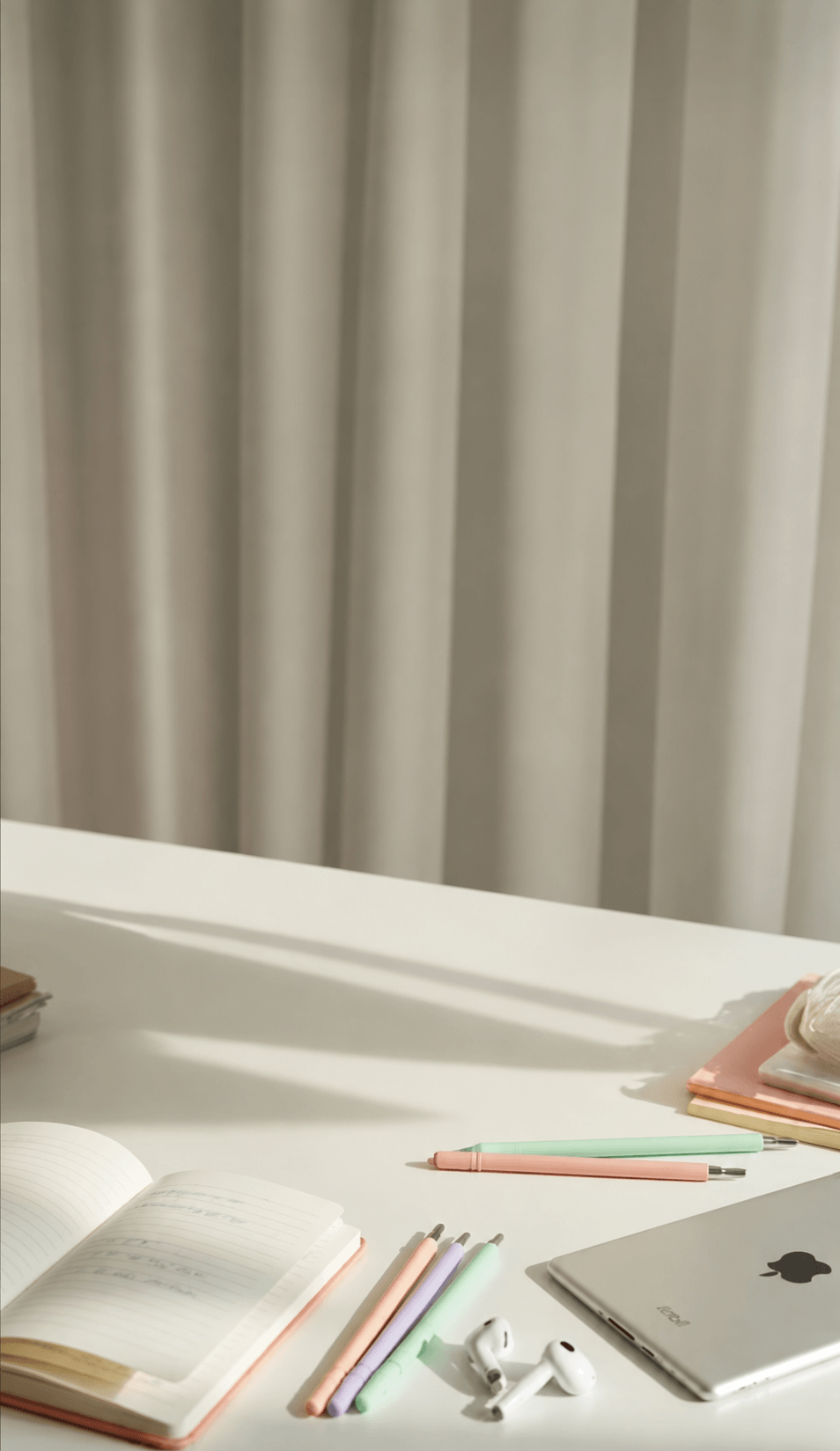
清理商品场景,同时保留周围的细节。
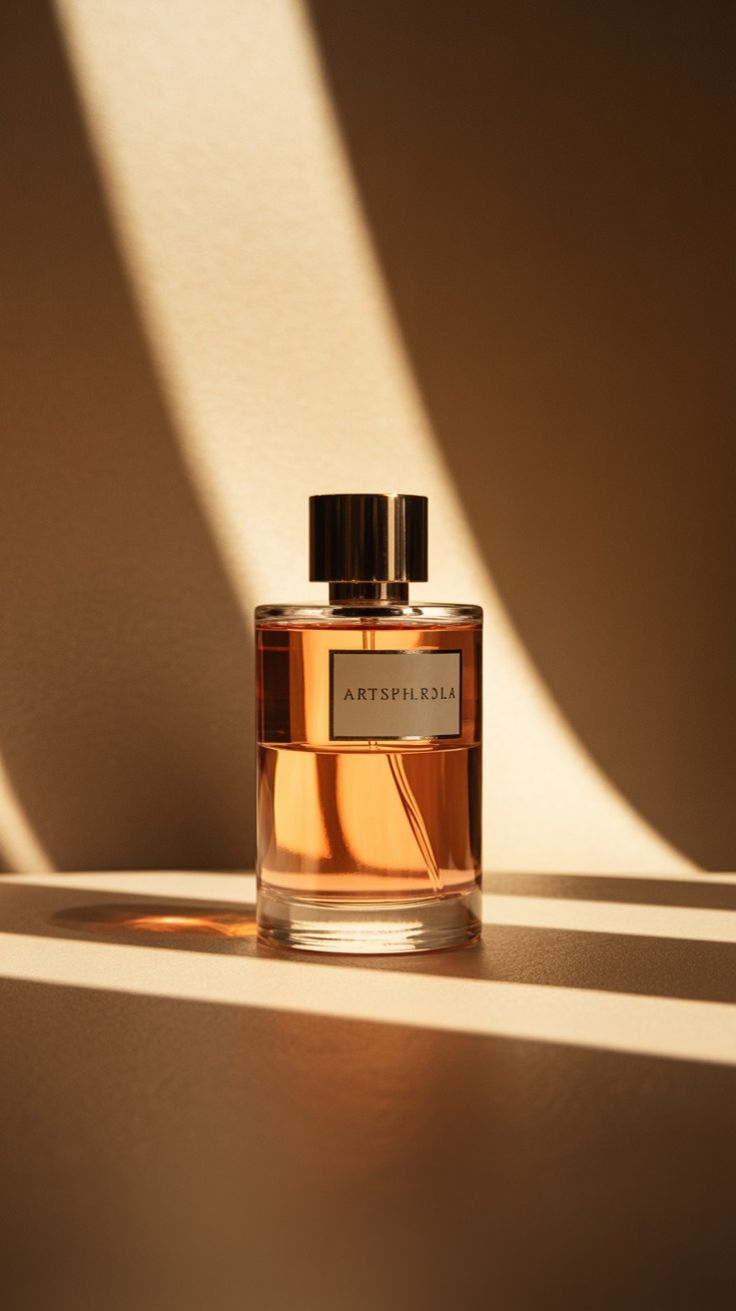
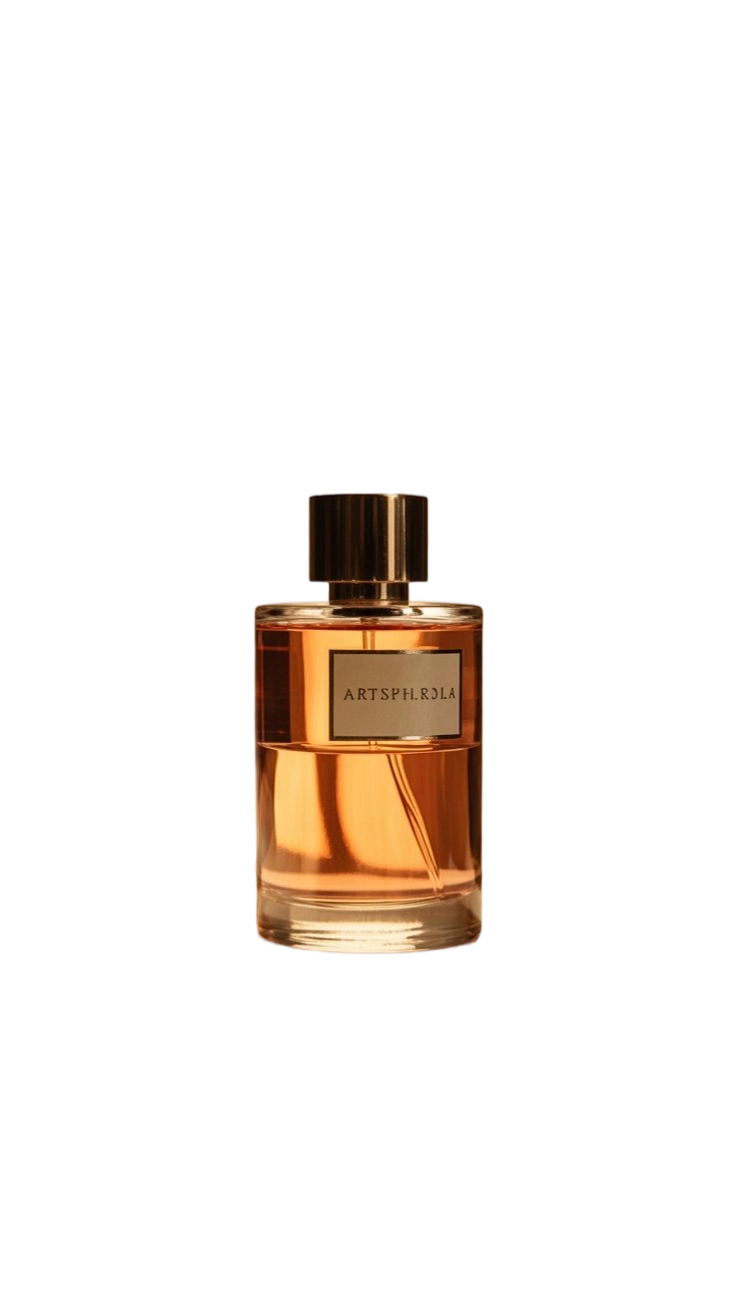
生成精致的商品图,让注意力始终聚焦在商品本身。
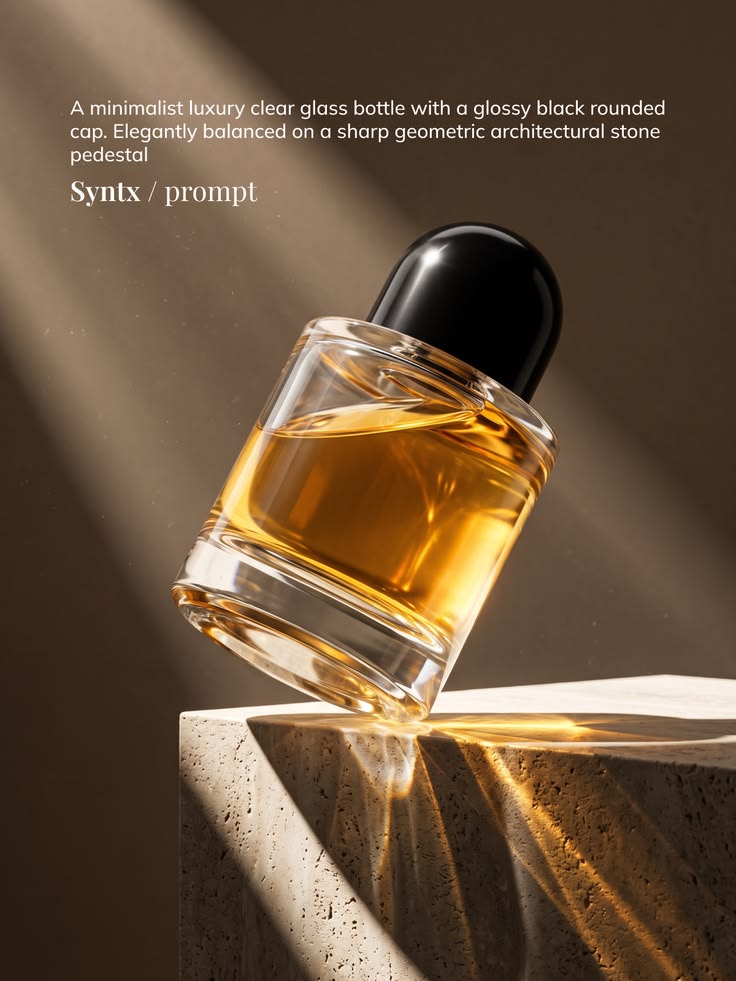
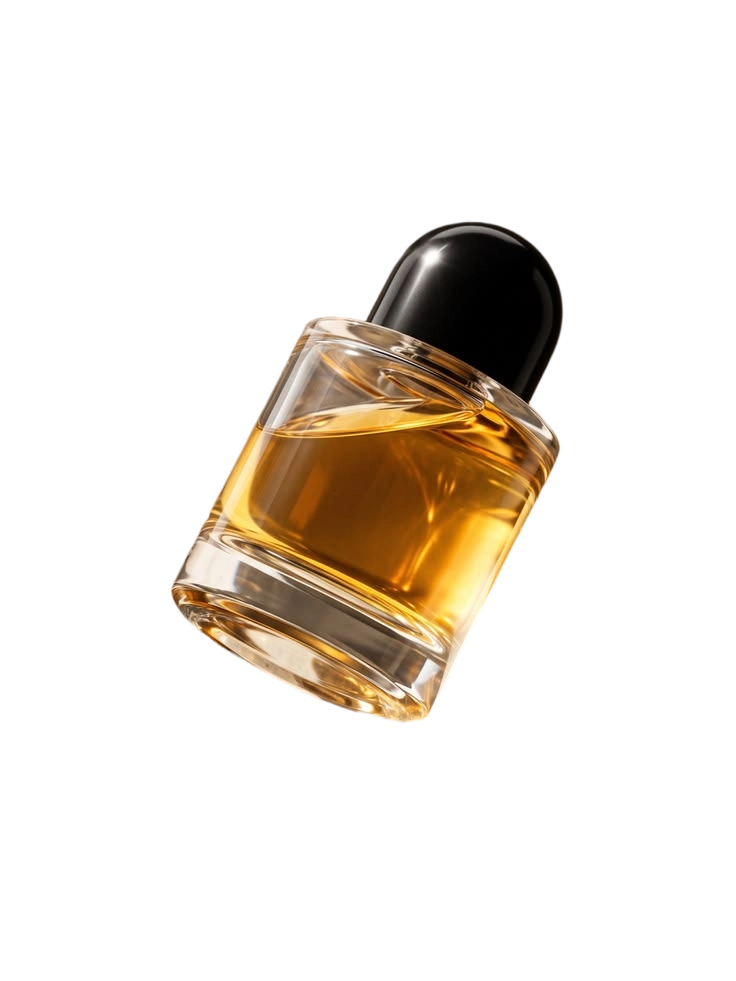
为任何店铺或营销活动准备更具辨识度的商品摄影图。
如何把背景变成白色
根据所需结果选择对应模式。编辑器会先执行同一套去背景流程,再让你保留透明结果或为主体添加干净的纯色背景。
上传 JPG、PNG 或 WebP,然后选择“移除背景”、“更换背景”或“透明背景”。
让编辑器分离主体。需要新背景时,先移除原始背景,再选择一个颜色。
检查结果并下载适合商品页、头像、设计素材或演示文稿的 PNG。
需要白色背景时,选择“更换背景”并保留白色预设;需要无背景 PNG 时,选择“透明背景”。